Unturned Serenity External Hilesi
Satın almak isterseniz şu bağlantıyı kullanabilirsiniz: Satın Al.
Harici spoofer kullanıyorsanız her zaman önce hileyi, ardından spoofer’ı çalıştırın. Spoofer’ı önce çalıştırıp sonra hileyi açarsanız ban yersiniz.
External ürünler tespit edilmemede daha iyidir
Bu üründe spoofer vardır; ban yerseniz kolayca atlatabilirsiniz.
Gerekli Dosyalar
Başlamadan önce gerekli tüm dosyaları indirin:
- Windows Defender’ı Devre Dışı Bırak / Anti‑Hileyi Devre Dışı Bırak / Antivirüsü Devre Dışı Bırak
- YÜKLEYİCİYİ İNDİR
- Visual C++ Çalışma Zamanları
- DirectX Son Kullanıcı Çalışma Zamanı
- Overlay Kurulumu
Ekran Yazılımı Kurulumu
NVIDIA GPU Kurulumu
AMD GPU Kurulumu
- NVIDIA GPU’lar: NVIDIA App ve SteelSeries ile uyumlu
- AMD GPU’lar: Sadece SteelSeries ile uyumlu
Kurulum Gereksinimleri
Sistem Gereksinimleri
- CPU: AES talimat seti desteği
- BIOS: SVM / VT‑X etkin
- RAM: 16GB
- CPU Uyumluluğu: INTEL + AMD
- OS: Windows 10‑11 (sürüm 1809‑24H2)
- Spoofer dahildir
Başlatmadan Önce Kontrol Listesi
- Antivirüsü devre dışı bırakın
- Yükleyiciyi başlatın
- Anahtarı girin
- Enjeksiyona basın
- Yükleyicinin otomatik kapanmasını bekleyin
- Oyunu başlatın
- Menüyü "Insert" ile açın
Sorun Giderme Kılavuzu
Yükleyici Enjekte Etmiyor – Yükleme Ekranında Takılı Kalıyor
Çözüm: Yükleyiciyi yeni, boş bir klasöre koyun ve yönetici olarak çalıştırın
Yükleyiciniz yükleme ekranında takılı kalıyorsa şu adımları izleyin:
- Masaüstünüzde yeni bir klasör oluşturun
Örnek:C:\Users\YourName\Desktop\Loader - Yeni indirilen yükleyiciyi bu klasöre taşıyın
- Bu klasörde yalnızca yükleyici dosyası bulunsun.
- Yükleyiciyi Yönetici olarak çalıştırın
- Yükleyiciye sağ tıklayın → Run as administrator
- Yükleyiciyi başlatın
- Artık takılmadan düzgün başlamalıdır.
Overlay Sorunları
GeForce Hatası: "Please launch SteelSeries moment overlay"
- GeForce overlay’i devre dışı bırakıp tekrar etkinleştirin
SteelSeries Hatası: "Please launch SteelSeries Sonar overlay"
- Başlatmadan önce SONAR kısayoluna basın
Görüntü Sorunları
Menü Titreme/Siyah Ekranlar
- SteelSeries’i açın
- Ayarlar → MOMENTS → Capture and sound yoluna gidin
- "ALLOW MOMENTS TO CAPTURE WHILE GAMING" seçeneğini kapatın
Menü Yok veya Yükleyici Hemen Kapanıyor
- Visual C++ Redistributable kurun: VC Redist x64
Bağ (Bind) Sorunları
- Çözüm 1: Yeniden enjekte edin
- Çözüm 2: Overlay’i yönetici olarak çalıştırın
Teknik Hatalar
Hata 0x296
- Yeniden enjeksiyon gerekli
Bilinmeyen Ağ Hatası
- İnternet bağlantınızı kontrol edin
- VPN aktifse devre dışı bırakın
Bellek Ayırma Hataları
- Bilgisayarı yeniden başlatın
- Farklı bir PC’de deneyin (internet kafeler için)
- Başlangıç programlarını temizleyin
Bağımlılık Yükleme Hataları
- Tüm korumaları kapatın
- Anti‑reader ve antivirüsleri kaldırın
- Başlangıç programlarını temizleyin
Anti‑Hile Çakışmaları
- Vanguard/Faceit’i kaldırın
AES Talimat Seti Hatası
- Donanımsal kısıt, CPU yükseltmesi gerekir
Sanallaştırma Hataları
VMX/SVM Desteği
HWID Sorunları Sistem bütünlüğünü kontrol edin:
wmic diskdrive get Caption, SerialNumber
wmic baseboard get SerialNumber
Komutlar başarısız olursa Windows’u yeniden kurun
Sanal/RAID Disk Hatası
- Spoofer’ı devre dışı bırakın veya
- BIOS’ta RAID’i kapatın
- Windows’u yeniden kurun
VMX Desteklenmiyor
Çözüm:
- CMD’yi Yönetici olarak çalıştırın.
- Aşağıdaki komutu girin:
bcdedit /set hypervisorlaunchtype off
- Bilgisayarı yeniden başlatın.
- Yükleyiciyi tekrar çalıştırmayı deneyin.
Hata: Bellek Eşleme Başarısız (0)
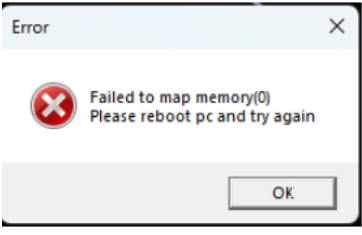
Bir yöntem işe yaramazsa diğerini deneyin.
Seçenek 1 (Önce Önerilir):
- Görev Yöneticisi’nde tüm otomatik başlatma programlarını devre dışı bırakın.
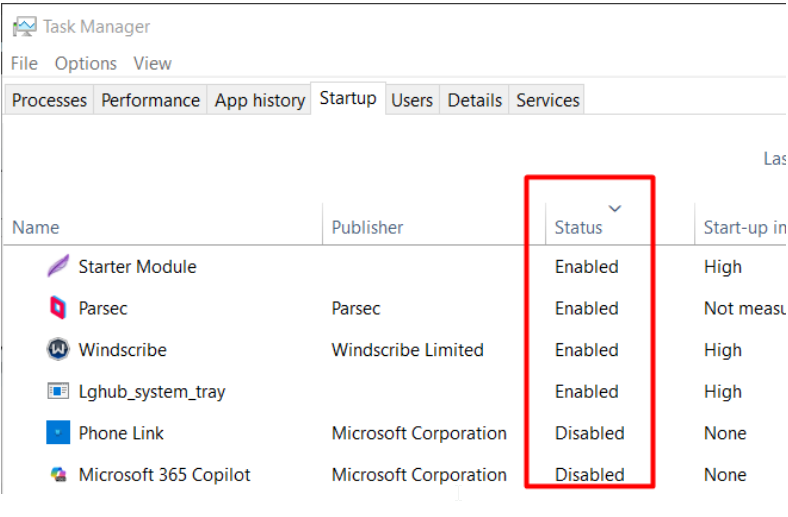
- Bilgisayarı yeniden başlatın ve yükleyiciyi tekrar çalıştırın.
Seçenek 2 (Seçenek 1 Başarısızsa):
- Autoruns aracını şuradan indirin:
https://learn.microsoft.com/en-us/sysinternals/downloads/autoruns - Autoruns’ı çalıştırıp gereksiz tüm başlangıç öğelerini devre dışı bırakın.
- Bilgisayarı yeniden başlatın ve yükleyiciyi tekrar çalıştırın.