Rust Astralis External Hile
Satın almak isterseniz şu bağlantıdan devam edebilirsiniz: Satın Al.
Harici spoofer kullanıyorsanız, her zaman önce hileyi çalıştırın ardından spooferi başlatın. Önce spooferi çalıştırıp sonra hileyi başlatırsanız ban yersiniz.
External ürünler tespit edilmezlik açısından daha güvenlidir
Ürün spoofer içermez. Ban yerseniz HWID seviyesinde ban uygulanır.
Spoofer satın almak isterseniz şu bağlantıyı kullanın: Satın Al.
İşletim Sistemi
Windows 10 (21H1 ve üzeri) ile Windows 11'in aşağıdaki resmî sürümlerini destekliyoruz.
Windows sürümünüzü nasıl kontrol edersiniz:
Windows tuşuna basın,winveryazın ve Enter'a basın.
Desteklenen Windows Sürümleri (yeniden sıralı)
- Windows 11 — Sürüm 25H2
- Windows 11 — Sürüm 24H2
- Windows 11 — Sürüm 23H2
- Windows 11 — Sürüm 22H2
- Windows 11 — Sürüm 21H2
- Windows 10 — Sürüm 22H2
- Windows 10 — Sürüm 21H1
Resmî olmayan veya modifiye edilmiş Windows derlemelerinde düzgün çalışmayı garanti etmiyoruz.
Hyper-V, EFI veya Boot Manager bileşenleri kaldırılmışsa ürün başlayamayabilir.
İşlemci
- Tüm Intel veya AMD işlemciler desteklenir.
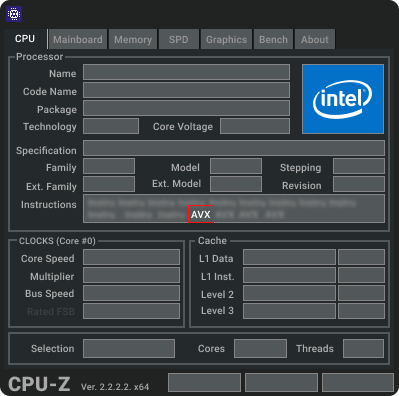
- AVX komut seti desteği zorunludur.
AVX desteğini nasıl kontrol edersiniz:
CPU-Z indir ve çalıştırın.
Talimat listesinde "AVX" ifadesini arayın.
BIOS Kipi
- Sadece UEFI BIOS kipi desteklenir.
BIOS kipini nasıl kontrol edersiniz:
Windows tuşuna basın,msinfo32yazın ve Enter'a basın.
"BIOS Mode" satırını kontrol edin — UEFI yazmalıdır.
"Legacy" yazıyorsa UEFI kipine geçmeniz gerekir.
BIOS kip değiştirme videosunu izleyin.
Gerekli Dosyalar
Başlamadan önce tüm gerekli dosyaları indirin:
- Windows Defender'ı devre dışı bırak / Anti-hileyi devre dışı bırak / Antivirüsü devre dışı bırak
- YÜKLEYİCİYİ İNDİR
- Visual C++ Çalışma Zamanları
- DirectX Son Kullanıcı Çalışma Zamanı
Ürün Başlatma Talimatları
Ürünü başlatmadan önce çalışan oyun veya oyun başlatıcısı varsa kapatın.
- Adım — İndirici'yi İndir ve Çalıştır
- Dosya
.comveya.exeuzantılı olacaktır. - İndirici varsayılan olarak yönetici ayrıcalıklarıyla çalışır.
- Adım — Anahtarını Gir ve Aktive Et
- İndiriciyi başlattıktan sonra anahtarını gir ve Aktive Et'e tıkla.
- Adım — Ürünü Çalıştır
- Giriş yaptıktan sonra Çalıştır (Run)'ı tıkla.
Masaüstü tamamen yüklenene kadar başlatma sürecini kesmeyin.
Kesmeler boot bölümüne zarar verebilir ve Windows'un yüklenmesini engelleyebilir.
Geri sayımdan sonra PC yeniden başlayacak ve anakart logosu yerine ürün logosu görüntülenecektir.
- Adım — Oyunu Başlat
- Masaüstü geldiğinde oyunu başlat.
- Ürün menüsü bir dakika içinde görünmelidir.
Kısayollar
Tam Sürüm:
- HOME — Menüyü aç/kapat (yeniden atanabilir).
- END — Ürünü bellekten boşalt (Menü yalnızca yeniden başlatma ile geri gelir).
Loader Hataları
Loader'ı açmaya çalışırken hatalar
Sistem Hatası
"The program can't start because MSVCP140.dll is missing..."
Bu hata Microsoft Visual C++ temel kütüphanelerinin eksik olduğunu gösterir.
Not: Microsoft Visual C++ kütüphaneleri kurulmalıdır.
.Net Framework Hatası
"Unhandled exception has occurred..."
Bu hata .Net Framework temel kütüphanelerinin eksik olduğunu gösterir.
Not: .Net Framework kütüphanelerini kurmanız gerekir.
DirectX Son Kullanıcı Çalışma Zamanı
Loader'ı açarken hatalar
Error: hvix64/hvax64 not found! -> 7h
Intel için hvix64, AMD için hvax64 Windows dosyaları eksik.
Not
Aşağıdaki komutlarla Windows sistem dosyalarını onarmak gerekir
Yönetici olarak komut istemini açın ve şu komutu girin:
sfc /scannow
İndirme tamamlanana kadar bekleyin, ardından şu komutu girin:
dism /online /cleanup-image /restorehealth
İşlem tamamlandığında PC'yi yeniden başlatın ve talimatlara göre ürünü başlatın.
Yetkilendirme sırasında hatalar
Old Windows! Need Win10 21H1 b19043
Bu hata uygun Windows sürümü olmadığı anlamına gelir.
Not: Uygun bir Windows ve sürüm kurulmalıdır.
TPM Enabled!
Trusted Platform Module (TPM) etkin.
Not: Sistem BIOS'unda TPM'yi devre dışı bırakmanız gerekir.
TPM Devre Dışı Bırakma Rehberi
No VMX support!
Virtualisation Technology (VMX) kapalı.
Not: Sistem BIOS'unda VMX'i etkinleştirmeniz gerekir.
Sanallaştırma Hataları Rehberi
VMX'i etkinleştirme video eğitimi
No AVX support!
AVX işlemci komutları bozuk veya desteklenmiyor.
Çözüm: AVX destekli (ör. Intel 5. nesil ve üzeri) bir işlemciye geçin.
İşlemcinizin AVX desteğini buradan kontrol edebilirsiniz.
Astralis Overlay görünmüyor
Düzeltme:
- Tüm overlay'lerin (Discord, Steam, NVIDIA vb.) devre dışı olduğundan emin olun.
- Tüm kısayol atamalarının doğru olduğunu tekrar kontrol edin.
- Hile çalışıyor ancak ~20 dakika sonra görüntülenmeyi bırakıyorsa, çakışmalar söz konusudur.
- SteelSeries yazılımı overlay çakışmalarına neden olur — devre dışı bırakın veya kaldırın.
- PC'yi yeniden başlatın ve tekrar deneyin.