Rust Serenity (External) Hile
Satın almak isterseniz: Satın Al.
Harici spoofer kullanıyorsanız hileyi önce, spoofer’ı sonra çalıştırın. Aksi halde ban riski yüksektir.
Dış ürünler tespit edilmemeye daha uygundur
Ürün spoofer içermez. Ban alırsanız HWID ban yersiniz.
Spoofer satın almak isterseniz: Satın Al.
Gerekli Dosyalar
Başlamadan önce tüm gerekli dosyaları indirin:
- Windows Defender’ı kapatın / Anti-hileyi devre dışı bırakın / Antivirüs yazılımını devre dışı bırakın
- YÜKLEYİCİYİ İNDİRİN
- Visual C++ Çalışma Zamanları
- DirectX Son Kullanıcı Çalışma Zamanları
Görüntü Yazılımı Kurulumu
- Steam overlay’i etkinleştirin (devre dışıysa):
- Steam’i açın, sol üst köşedeki Steam düğmesine tıklayın:

- "In-game" sekmesini açın
- "Enable Steam overlay in-game" seçeneğini etkinleştirin
Kurulum Gereksinimleri
Sistem Gereksinimleri
- CPU: AES komut seti desteği
- BIOS: SVM / VT-X etkin
- BIOS: Secure Boot devre dışı
- Hyper-V etkin
- RAM: 16GB
- CPU Uyumluluğu: INTEL + AMD
- OS: Windows 10-11 (1809–24H2 sürümleri)
Başlatma Öncesi Kontrol Listesi
- Antivirüsü devre dışı bırakın
- BIOS’ta Sanallaştırmayı etkinleştirin (SVM/VTX)
- Windows ayarlarında Hyper-V’yi etkinleştirin
- BIOS’ta Secure Boot’u devre dışı bırakın
- Loader’ı başlatın
- Anahtarı girin
- Inject düğmesine basın
- Loader’ın otomatik kapanmasını bekleyin
- Oyunu başlatın
- Menüye "Insert" tuşuyla erişin
Sorun Giderme Kılavuzu
Loader Enjekte Etmiyor – Yükleme Ekranında Takılıyor
Çözüm: Loader’ı yeni boş bir klasöre koyun ve yönetici olarak çalıştırın
Loader yükleme ekranında takılı kalıyorsa şu adımları izleyin:
- Masaüstünüzde yeni bir klasör oluşturun
Örnek:C:\Users\YourName\Desktop\Loader - Yeni indirdiğiniz loader’ı bu klasöre taşıyın
- Yalnızca loader dosyasını koyun, başka dosya eklemeyin.
- Loader’ı Yönetici olarak çalıştırın
- Loader’a sağ tıklayın → Run as administrator
- Loader’ı başlatın
- Bu kez takılmadan başlamalıdır.
Sonsuz Yeniden Başlatma
- PC’niz art arda 2–3 kez yeniden başlıyorsa:
- Komut İstemi’ni yönetici olarak açın
- Şunu girin
bcdedit /set hypervisorlaunchtype auto
Görüntü Problemleri
Menü yok veya Loader anında kapanıyor
- Visual C++ Redistributable kurun: VC Redist x64
Bind Problemleri
- Çözüm 1: Yeniden enjekte edin
- Çözüm 2: Overlay’i yönetici olarak çalıştırın
Teknik Hatalar
Hata 0x296
- Yeniden enjeksiyon gerekli
Unknown Network Error
- İnternet bağlantısını kontrol edin
- Aktifse VPN’i kapatın
Bellek Ayırma Hataları
- PC’yi yeniden başlatın
- Farklı bir PC deneyin (internet kafe için)
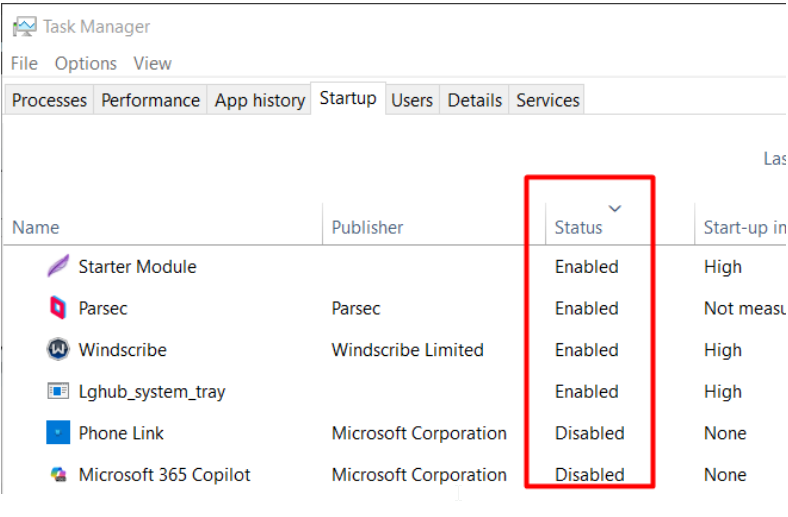
- Otomatik başlatılan programları temizleyin
Bağımlılık Yükleme Hataları
- Tüm korumaları devre dışı bırakın
- Anti-reader’ları ve antivirüsleri kaldırın
- Otomatik başlatılan programları temizleyin
Anticheat Çakışmaları
- Vanguard/Faceit’i kaldırın
AES Komut Seti Hatası
- Donanım sınırlaması; CPU yükseltmesi gerekir
Sanallaştırma Hataları
VMX/SVM Desteği
HWID Problemleri Sistem bütünlüğünü kontrol edin:
wmic diskdrive get Caption, SerialNumber
wmic baseboard get SerialNumber
Komutlar başarısız olursa Windows’u yeniden kurun
Sanal/RAID Disk Hatası
- Spoofer’ı devre dışı bırakın veya
- BIOS’ta RAID’i kapatın
- Windows’u yeniden kurun
VMX Desteklenmiyor
Çözüm:
- CMD’yi Yönetici olarak çalıştırın.
- Aşağıdaki komutu girin:
bcdedit /set hypervisorlaunchtype off
- PC’yi yeniden başlatın.
- Loader’ı tekrar çalıştırmayı deneyin.
Hata: Failed to allocate memory/to map memory (x)
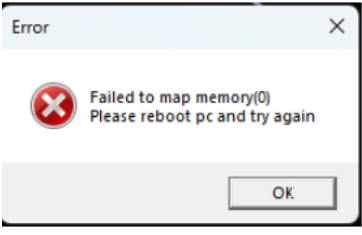
Çözüm:
Görev Yöneticisi’nde tüm otomatik başlatma programlarını devre dışı bırakın